ImgPeel(剥图 OCR):免费的在线OCR 工具,支持多语言、批量处理,提供三档模型,能导出 TXT、Markdown、Word
你有没有遇到过这种情况?看到一张网页截图,里面有一大段文字,想复制下来,却发现根本无法直接选中;拿到一份扫描文件,明明内容就在眼前,却只能一行一行手动输入;手机拍了一张纸质资料,想把它变成可编辑文字,又不得不先上传到某个 OCR 网站。
更麻烦的是,有些图片本身可能包含比较敏感的信息。身份证明、工作资料、内部文档、聊天截图、合同内容……这些图片真的适合随便上传到第三方服务器吗?
如果只是为了把图片里的字变成文字,其实未必需要这么复杂。
今天介绍的 ImgPeel(剥图 OCR),就是一个很有意思的解决方案:直接在浏览器本地完成 OCR,图片不需要上传服务器。
对于经常处理截图、扫描件、照片和文档的人来说,这类工具非常适合收藏备用。
一、ImgPeel(剥图 OCR)是什么
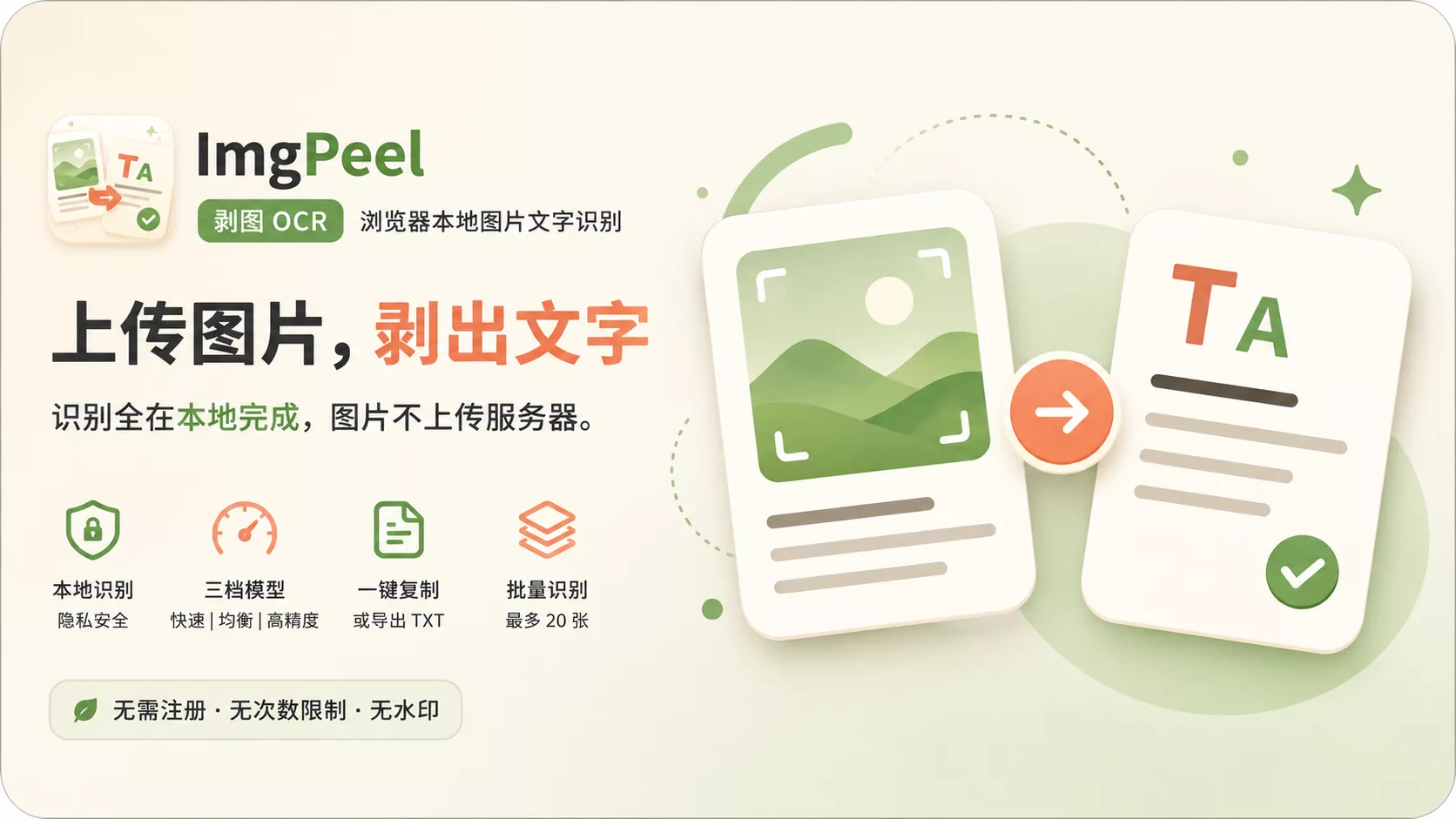
ImgPeel(剥图 OCR)是一款免费、无需注册的本地 OCR 工具。直接在浏览器中完成图片文字识别,图片无需上传服务器,更注重隐私安全。
用户只需将截图直接粘贴进网页,或拖入图片即可识别文字,支持批量处理最多 20 张图片,并提供快速、均衡、高精度三档模型,同时支持中文、英文、日文、韩文、俄文等多语言混排。
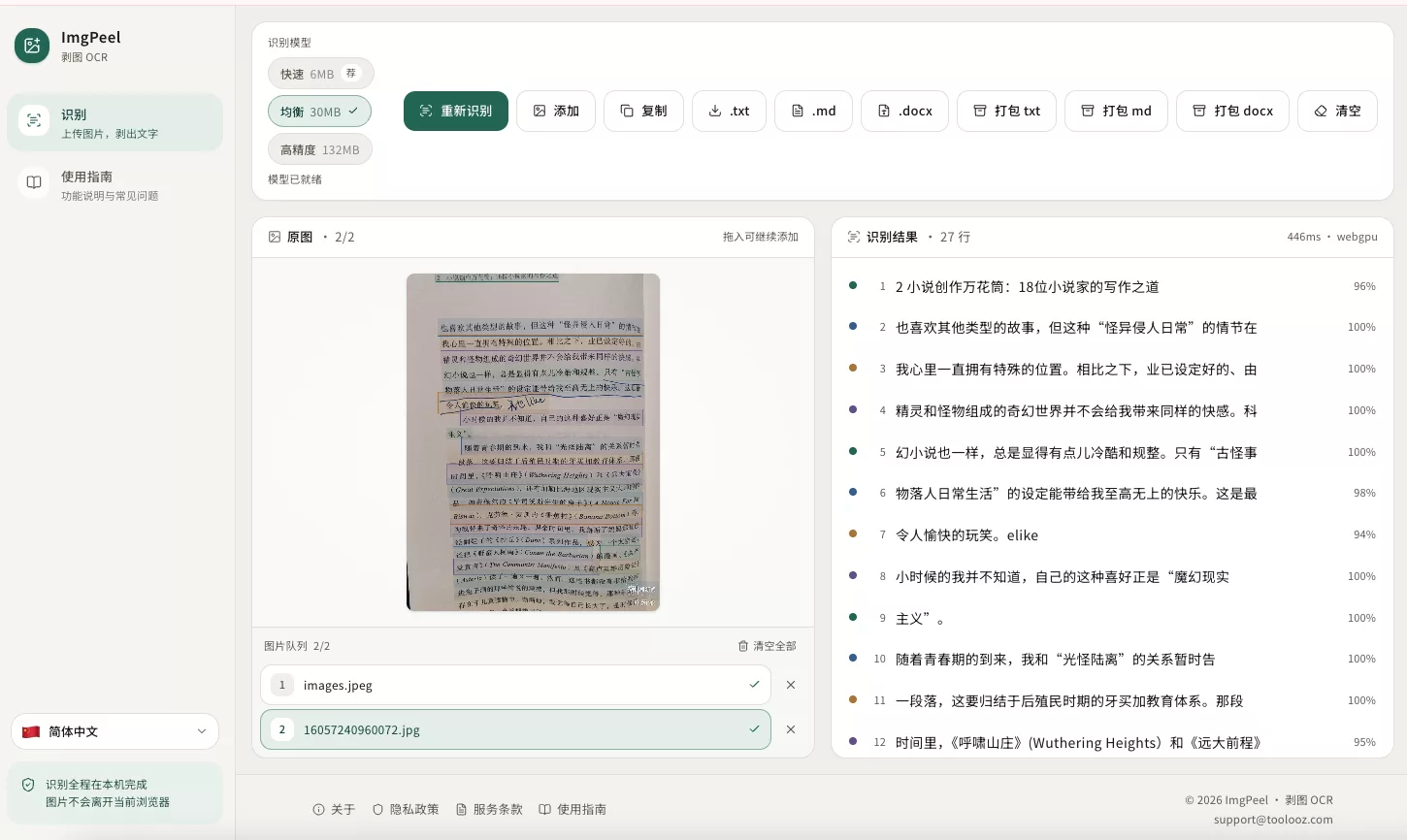
识别结果可以与原图位置对照查看,还能导出 TXT、Markdown、Word,批量结果也可打包成 ZIP。
它特别适合截图提取文字、扫描件 OCR、手机拍照识字、批量整理图片资料,以及不希望将敏感图片上传第三方服务器的用户。
第一次使用需要下载 OCR 模型,之后模型会缓存在本机,实现打开网页即可使用的轻量化 OCR 体验。
二、功能特征
1. 图片本地识别,不上传服务器
这是 ImgPeel 最值得关注的功能。很多在线 OCR 工具都需要先把图片上传到云端,然后由服务器完成识别。ImgPeel 则把 OCR 模型放到了浏览器环境中。
2. 截图直接粘贴
这是一个非常适合日常使用的功能,比如你在网页上看到一段文字,直接截个图,然后复制截图。
回到 ImgPeel 页面,按下:Ctrl + V
Mac 用户则可以使用:Command + V,不用先保存图片,再点击上传,再选择文件。
3. 拖拽图片即可识别
除了粘贴截图,也可以直接把图片拖进网页。
截图、扫描件、手机照片等,都可以作为 OCR 输入。
这种交互方式非常简单,对于偶尔需要识别图片文字的人来说,几乎没有学习成本。
4. 支持批量 OCR
如果只有一张图片,传统 OCR 上传一次也不算麻烦。但如果手里有十几张、甚至几十张截图,一个一个操作就会非常烦。
ImgPeel 支持批量识别,一次最多可以处理 20 张图片,然后按照队列逐张进行 OCR。
比如:
- 10 张会议截图
- 15 张课程资料
- 一批扫描文档
- 多张手机拍摄的纸质资料
都可以一次加入,对于需要整理大量图片文字的人来说,这个功能能够节省不少重复操作。
5. 三档 OCR 模型
ImgPeel 提供:快速、均衡、高精度,三档模型。
如果只是识别普通截图,可以优先考虑快速模式。如果图片质量一般,或者文字比较复杂,可以使用均衡模式。
如果更加看重识别准确率,则可以选择高精度模式,这比单纯提供一个固定 OCR 模型更加灵活。
6. 支持多语言识别
除了中文之外,ImgPeel 还支持英文、日文、韩文、俄文等语言。对于经常处理外文资料的人来说,也可以直接拿来尝试。
尤其是现在很多资料本身就是多语言混排,例如:中文 + English + 日本語,不需要为了不同语言频繁切换 OCR 工具。
7. 原图与识别结果对照查看
OCR 并不是百分之百准确。图片模糊、字体特殊、背景复杂、文字倾斜,都可能导致识别错误。
ImgPeel 提供了识别结果与原图位置的对应查看功能。这样在检查结果时,可以快速找到文字对应的图片区域。
对于合同、资料、数字、专业术语等对准确率要求比较高的内容,这个功能非常实用。
8. 支持多种格式导出
识别完成之后,并不是只能复制一段纯文字。
ImgPeel 支持导出:
- TXT
- Markdown
- Word
如果一次识别了多张图片,还可以进一步打包成 ZIP。
这意味着 OCR 不只是“把图片变成文字”,而是可以直接进入后续的文档整理流程。
例如:
截图 → OCR → Markdown → 知识库
或者:
扫描资料 → OCR → Word → 编辑整理
整个工作流会更加顺畅。
三、操作指南
ImgPeel 的操作非常简单,可以概括成四步。
第一步:打开网页
进入:https://imgpeel.toolooz.com
不需要安装客户端,也不需要注册账号。
第二步:导入图片
有三种比较方便的方式。
方式一:直接拖拽
把图片拖到网页中。
方式二:复制截图
截图后直接复制,然后按:
Ctrl + V / Command + V
方式三:批量导入
如果需要识别多张图片,可以一次加入多个文件。
第三步:选择 OCR 模型
根据自己的设备性能和识别需求,选择:快速 / 均衡 / 高精度,然后等待浏览器完成识别。
第一次使用时需要下载模型,所以可能会稍微慢一些。模型缓存之后,后续使用会更加方便。
第四步:复制或者导出
识别完成后,可以直接查看文字。
如果只是临时使用,可以直接复制。
如果需要保存,则可以导出为:
TXT、Markdown、Word
批量识别的结果还可以打包成 ZIP。
整个流程基本就是:打开 → 粘贴/拖入 → OCR → 复制/导出。
四、支持平台
ImgPeel 是一款 Web 端工具。 最大的特点就是不需要专门安装 OCR 软件,直接通过浏览器访问即可。
当然,由于 OCR 模型是在浏览器本地运行,所以实际速度会受到设备性能、浏览器环境以及模型大小等因素影响。
电脑性能越好,本地模型运行通常也会更加流畅。
五、产品定价
ImgPeel 当前定位为:
免费本地 OCR 工具。
按照产品介绍:
- 免费使用
- 无需注册
- 没有次数限制
- 没有水印
这也是它比较吸引个人用户的一点。
六、使用场景
ImgPeel 最适合的,其实就是那些“只差一步就能复制文字”的场景。
场景一:从截图中提取文字
看到一张截图,里面有一大段文字。
不用手打。
直接复制截图,然后粘贴到 ImgPeel。
OCR 完成后即可复制文字。
场景二:扫描文件转文字
很多扫描 PDF 或扫描资料,本质上是一张张图片。
文字看得到,却不能复制。
这时候就可以利用 OCR 把图片转换成文本,再进行编辑。
场景三:手机拍照识字
比如:
拍了一页书。
拍了一份纸质资料。
拍了一张会议记录。
拍了一份打印文件。
只要图片质量还可以,就可以尝试通过 OCR 提取文字。
场景四:批量整理截图
对于运营人员、产品经理、研究人员、学生、自媒体作者等群体来说,电脑里经常会积累大量截图。
一张一张手动复制,非常浪费时间。
批量 OCR 就能把这些图片一次性处理。
场景五:不希望图片上传云端
这是 ImgPeel 一个非常重要的使用场景。
如果图片包含:个人资料、内部文件、工作截图、聊天记录、合同内容
用户可能并不希望把原始图片上传到陌生服务器。
本地 OCR 的意义就在于:
能在自己的设备上处理,就尽量不把原图交给第三方。
场景六:整理成 Markdown 或 Word
如果你本身就有整理知识库、写文章或者制作文档的习惯,ImgPeel 的导出功能也比较方便。
例如:
图片 → OCR → Markdown
然后直接放进自己的笔记系统。
或者:
扫描件 → OCR → Word
继续进行编辑和排版。
七、运作模式
ImgPeel 最值得研究的地方是它背后的运行方式。
随着浏览器本地运行 AI 模型的能力不断提升,一些任务开始可以直接放到用户设备上完成。
ImgPeel 就属于这一类产品。
它首先在浏览器中加载 OCR 模型,然后利用当前设备的计算能力完成图片识别。
也就是说:
图片进入浏览器,模型在浏览器里运行,识别结果也直接返回浏览器。
这种方式最大的价值,就是减少了对云端服务器的依赖。
结语
很多真正好用的效率工具,并不一定拥有多么复杂的功能。ImgPeel 解决的就是:
“我明明有一张图片,但我只想把里面的文字拿出来。”
对于经常处理截图、扫描件、照片、纸质资料的人来说,这种工具非常适合放进浏览器收藏夹。
它不一定每天都用得上。但真正遇到“这张图里的字怎么复制出来”的时候,打开它,就能少做很多重复劳动。
一句话总结:如果只是想从图片里提取文字,ImgPeel 让你不用上传图片,也不用安装软件,打开浏览器就能直接完成 OCR。
网址: https://imgpeel.toolooz.com